
安装和许可证管理
点击管理设备 † 以撤销特定计算机的激活。如果用户的计算机已被擦除、被盗或已无法使用,请使用此选项。
如何管理 SnapGene 电子邮件登录许可?
这些说明适用于电子邮件登录许可,适用于 SnapGene 8.0 及更高版本
对于旧式许可(格式为 ####-####-####-####-#### 的许可密钥),请参阅管理 SnapGene 传统订阅或永久许可
登录您的 SnapGene 账户
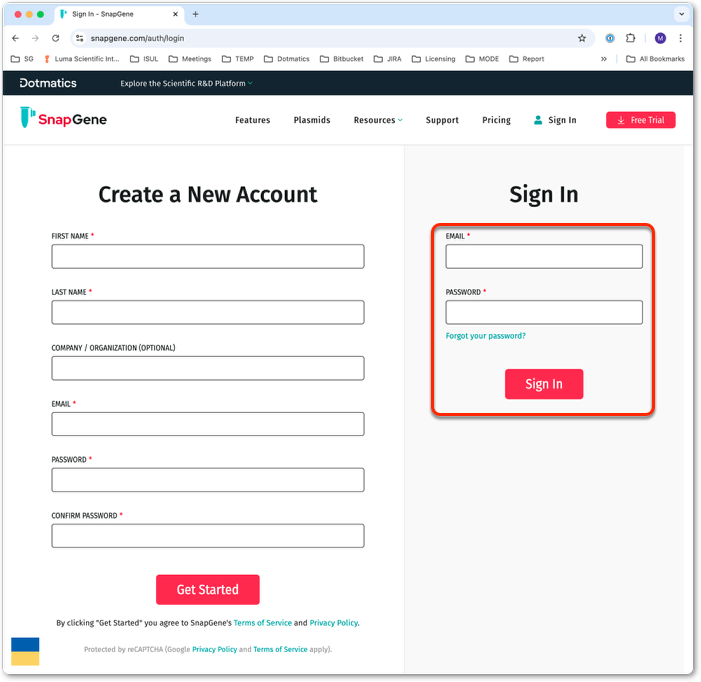
输入您设置和购买 SnapGene 许可证时使用的 SnapGene 账户邮箱和密码,然后点击登录 。
管理席位
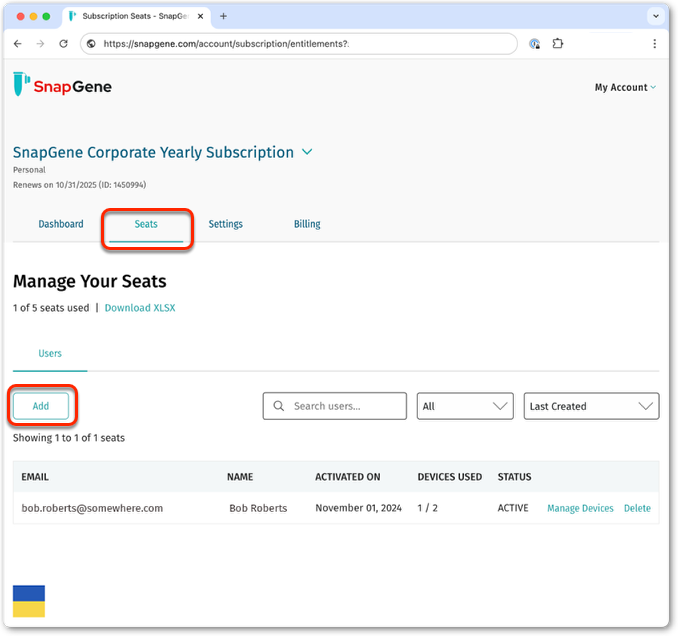
对于多席位许可证,查看您的许可证,切换到”席位”选项卡,然后点击添加以邀请用户。
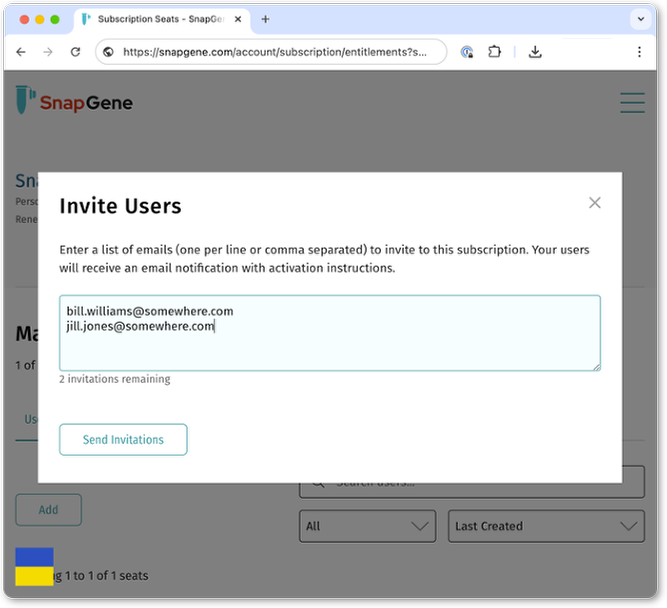
输入邮箱地址,点击发送邀请邀请用户使用许可证。
管理许可证用户
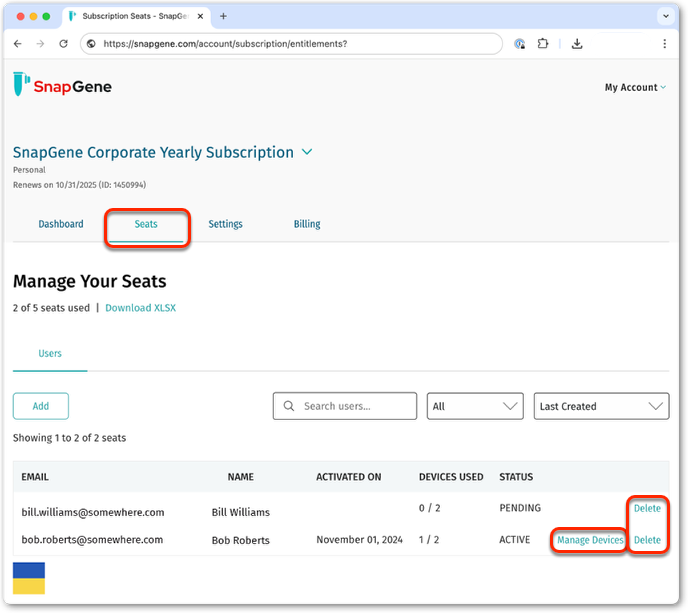
在”席位”选项卡中,查看当前许可证用户的列表。
点击删除 † 以撤销用户使用 SnapGene 许可证的邀请。请注意,这将导致 SnapGene 恢复为”查看者”模式。该席位随后可用于分配给其他用户。
点击管理设备 † 以撤销特定计算机的激活。如果用户的计算机已被擦除、被盗或已无法使用,请使用此选项。
输入您在设置和购买 SnapGene 许可证时使用的账户电子邮件和密码,然后点击登录 。
购买 SnapGene 后,我该如何下载、安装和激活软件?
查看购买邮件并登录您的 SnapGene 账户
当您购买 SnapGene 时,您将收到一封确认邮件。点击“我的账户”链接登录您的 SnapGene 账户,或前往 https://snapgene.com/auth/login。
输入您在设置和购买 SnapGene 许可证时使用的账户电子邮件和密码,然后点击登录 。
下载、安装和激活 SnapGene
展开下方相应部分以获取您的许可证类型的说明。
使用电子邮件登录激活(SnapGene 8.0 或更高版本)
对于在 2024 年 11 月 12 日或之后购买的 SnapGene 许可证,请使用您的 SnapGene 账户的电子邮件和密码来激活 SnapGene 8.0 或更高版本。
如果您有注册密钥,请参阅下文中的说明 – 使用注册密钥激活 SnapGene。
下载 SnapGene
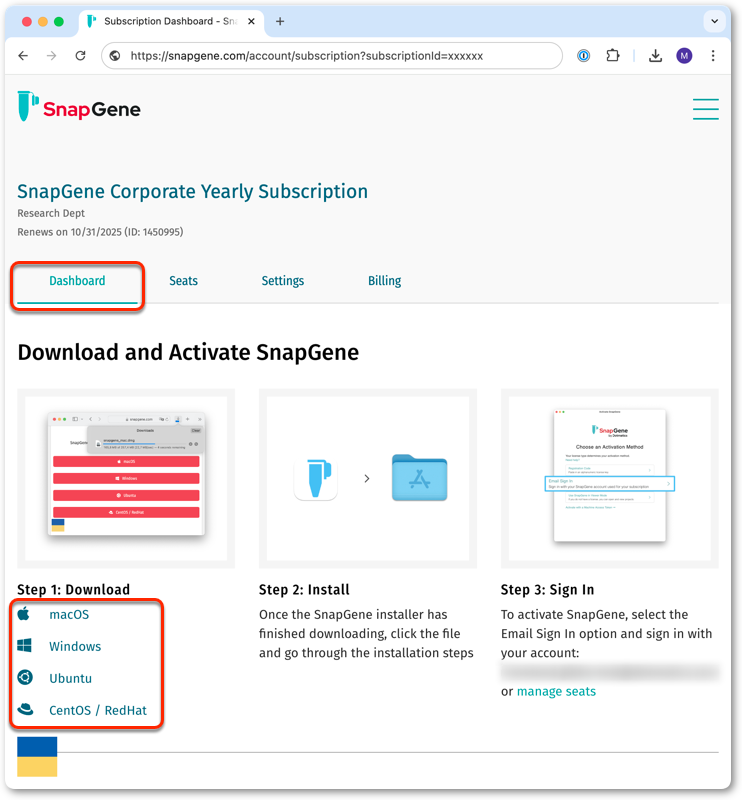
登录您的 SnapGene 账户后,查看仪表板标签页。
点击适合您操作系统的 SnapGene 安装程序下载链接。
安装 SnapGene
Windows: 运行安装程序来安装 SnapGene。
macOS: macOS 安装程序是一个 Apple 磁盘映像文件(.dmg)。在 Finder 中,打开磁盘映像并将 SnapGene 应用程序拖到您的应用程序文件夹。
Linux:
通过终端使用.deb 文件在 Ubuntu 上安装,使用:
sudo apt install /path\ to\ installer
通过终端使用.rpm 文件在 CentOS/Fedora/Redhat 上安装,使用:
sudo yum install /path\ to\ installer
例如,要在 Ubuntu 上安装 Snapgene 8.0.0,转到下载安装程序的目录并使用:
sudo apt install ./snapgene_8.0.0_linux.deb
或者使用:
sudo dpkg -i snapgene_8.0.0_linux.deb
在 CentOS/Redhat 中,进入下载安装程序的目录并使用:
sudo yum install ./snapgene_8.0.0_linux.rpm
在 Windows 和 macOS 上通过电子邮件登录激活 SnapGene
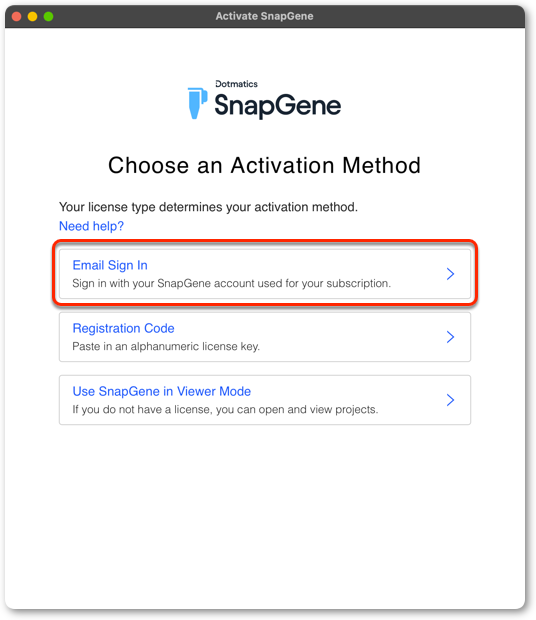
运行 SnapGene 并点击电子邮件登录按钮。
如果 SnapGene 以”查看模式”启动,请点击底部横幅上的激活按钮以打开”激活 SnapGene”对话框。
使用您的 SnapGene 账户邮箱地址和密码登录以激活并开始使用 SnapGene。
在 Ubuntu Linux 上使用邮箱登录激活 SnapGene 8.1 或更高版本
您必须使用 SnapGene 8.1 或更高版本通过邮箱登录来激活 Ubuntu Linux。
注意,仅支持在 Ubuntu Linux 上运行的 SnapGene 8.1 及更高版本
启动 SnapGene,选择“使用电子邮件激活”选项,然后点击确定 。
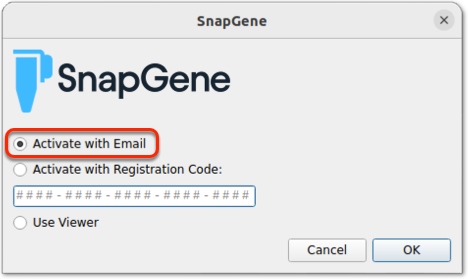
SnapGene 将切换到您默认的网页浏览器应用程序。
输入您的 SnapGene MyAccount 电子邮件,然后点击继续 。在下一页,输入您的 MyAccount 密码并点击继续 。
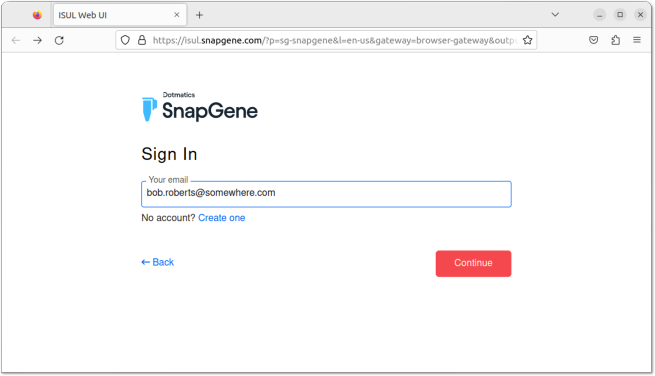
一旦您成功登录,就会生成一个许可证文件供下载。
点击链接将 snapgene-license.lic 文件下载到您的下载文件夹。
退出 SnapGene,然后将 snapgene-license.lic 文件移动到指定位置。
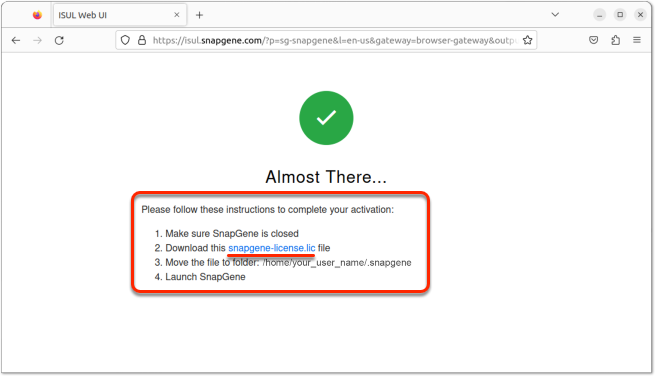
要通过命令行移动 snapgene-license.lic 文件,启动终端应用程序并运行以下命令:
mv ~/Downloads/snapgene-license.lic ~/.snapgene/.
启动 SnapGene,它现在应该已被激活,所有功能都应可用。
使用注册密钥激活 SnapGene
使用以下说明使用格式为 ####-####-####-####-#### 的许可证密钥进行激活。
使用以下说明使用格式为 ####-####-####-####-#### 的许可证密钥进行激活。
下载 SnapGene
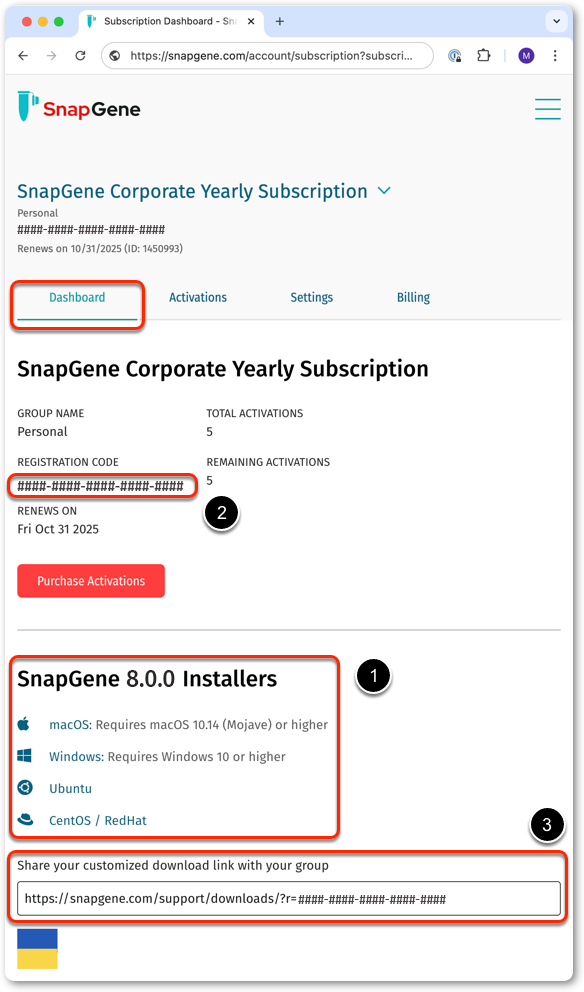
登录您的 SnapGene 账户后,查看仪表板标签页。
1. 点击适合您操作系统的 SnapGene 安装程序下载链接。
2. 复制24位字母数字注册码。
3. 如果您购买了多座位许可证,请复制链接并与将要使用许可证的其他人分享。
安装 SnapGene
Windows: 运行安装程序来安装 SnapGene。
macOS: macOS 安装程序是一个 Apple 磁盘映像文件(.dmg)。在 Finder 中,打开磁盘映像并将 SnapGene 应用程序拖到您的应用程序文件夹。
Linux:
通过终端使用.deb 文件在 Ubuntu 上安装,使用:
sudo apt install /path\ to\ installer
通过使用.rpm 文件在 CentOS/Fedora/Redhat 上通过终端安装:
sudo yum install /path\ to\ installer
例如,要在 Ubuntu 上安装 Snapgene 8.0.0,转到下载安装程序的位置并使用:
sudo apt install ./snapgene_8.0.0_linux.deb
或者使用:
sudo dpkg -i snapgene_8.0.0_linux.deb
如果您的组织中的其他成员购买了 SnapGene,请联系他们获取许可证注册码或直接下载 SnapGene 的链接。
运行并激活 SnapGene
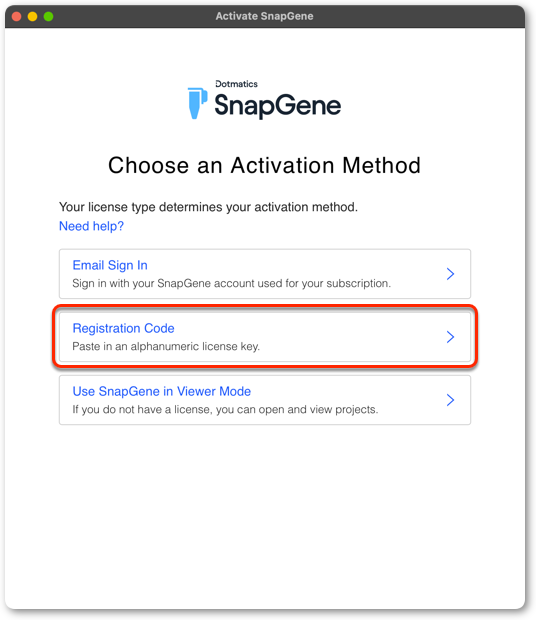
在 SnapGene 8.0 或更高版本中,运行 SnapGene 并点击注册码按钮。
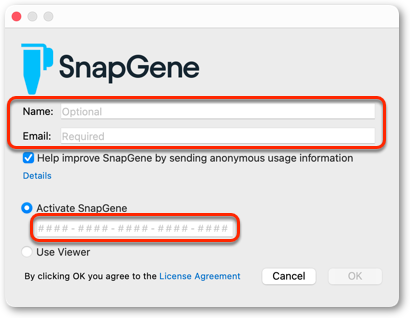
在激活对话框中,输入您的姓名、电子邮件地址并将复制的激活码粘贴进去。
然后点击 确定 开始使用 SnapGene。
如何在当前使用的计算机上注销 SnapGene,以便将许可证用于另一台计算机?
如果您不再需要在某台计算机上使用 SnapGene,可以注销许可证,以便将其用于另一台计算机。 请注意,每个席位每年最多只能注销有限次数的许可证。
打开并展开注册对话框
要打开注册对话框,请点击 SnapGene→ 注册 (Mac)或 帮助 → 注册 (Windows)。
通过点击“帮助!”的展开三角形来展开注册对话框。
选择“ 我想取消这台计算机的注册。”
点击注销此计算机 。释放的许可证现在可用于在另一台计算机上激活 SnapGene。
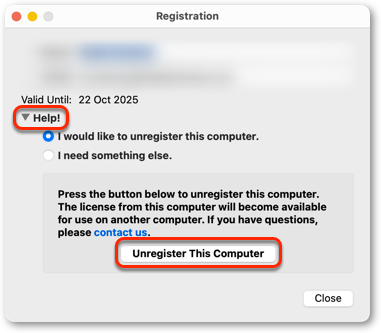
除非您重新注册,否则 SnapGene 7.2 或更早版本将不再在此计算机上运行。
点击与链接相关的复制按钮,将地址复制到剪贴板。通过电子邮件或其他消息服务与他人分享复制的地址。
作为 SnapGene 老版本许可证的持有者,我该如何管理我的许可证并与我团队的其他成员共享?
按照以下说明管理旧版许可证(许可证密钥格式为####-####-####-####-####)。
如果您已收到电子邮件登录许可证(SnapGene 8.0 及更高版本的默认许可证)
前往登录页面
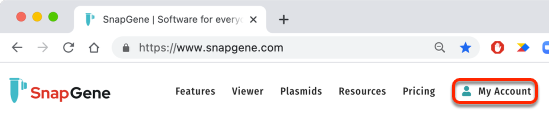
您必须是 SnapGene 许可证的账户管理员。
前往 snapgene.com,并点击右上角的“我的账户”链接。
登录
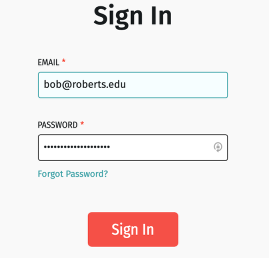
输入账户管理员的电子邮件地址和密码。
购买后立即通过电子邮件发送了原始密码。如果您丢失了密码,请点击忘记密码? 通过电子邮件获取新密码。
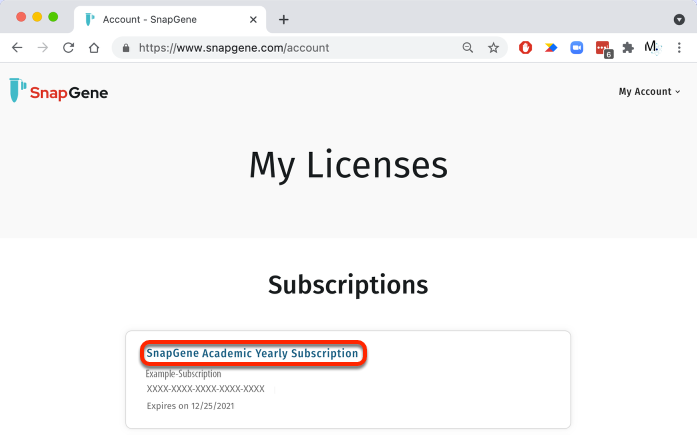
将显示账户管理员购买的所有 SnapGene 许可证列表。
点击许可证标题查看许可证详情。
管理 SnapGene 账户:仪表盘
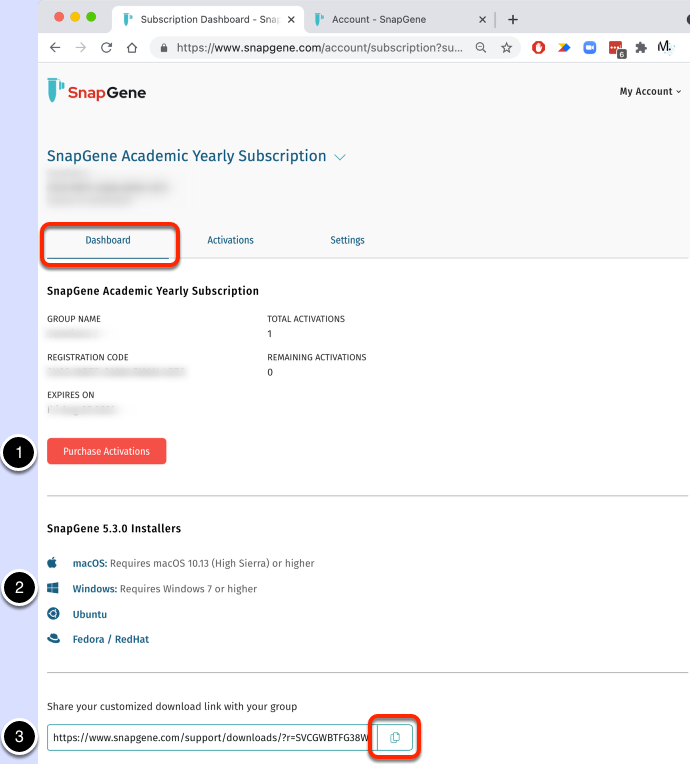
初始许可证视图显示”仪表盘”。 “仪表盘”视图允许您:
1. 为许可证的新用户购买更多激活。
2. 下载适用于该许可证的新版本 SnapGene 安装程序。
3. 复制一个定制的下载链接,与他人共享该许可证。
点击与链接相关的复制按钮,将地址复制到剪贴板。通过电子邮件或其他消息服务与他人分享复制的地址。
管理 SnapGene 账户:激活
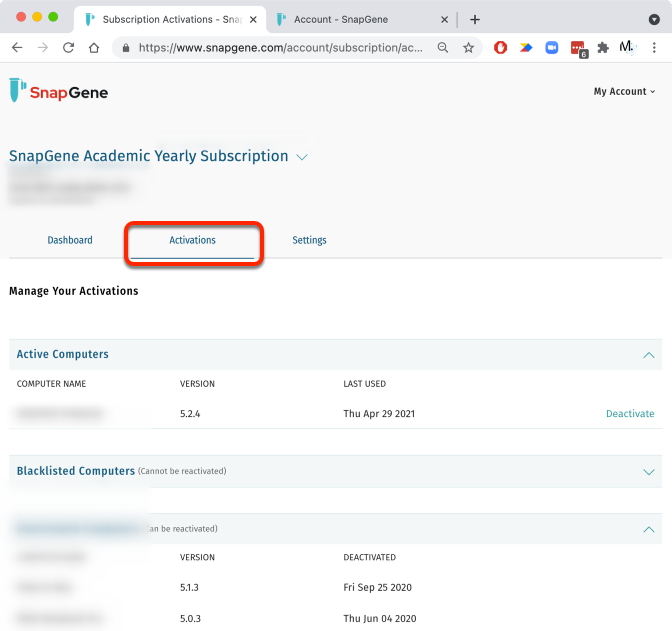
点击“激活”切换到激活视图。此视图允许您管理当前激活的计算机和黑名单计算机。
管理 SnapGene 账户:设置
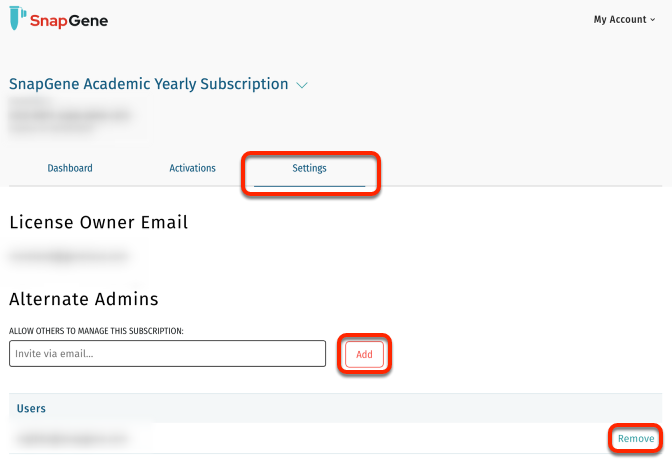
点击“设置”切换到设置视图。使用提供的字段指定一个有效的电子邮件地址,以允许其他受信任的用户管理许可证订阅。
点击移除以从管理员角色中移除用户。
更改您的账户偏好设置
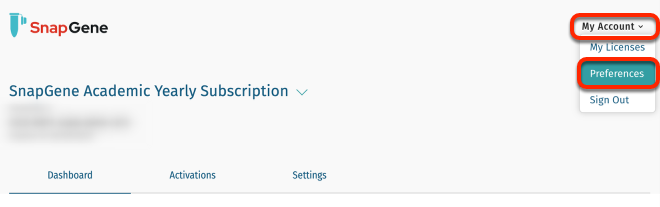
点击窗口左上角的“我的账户”,然后选择“偏好设置”。
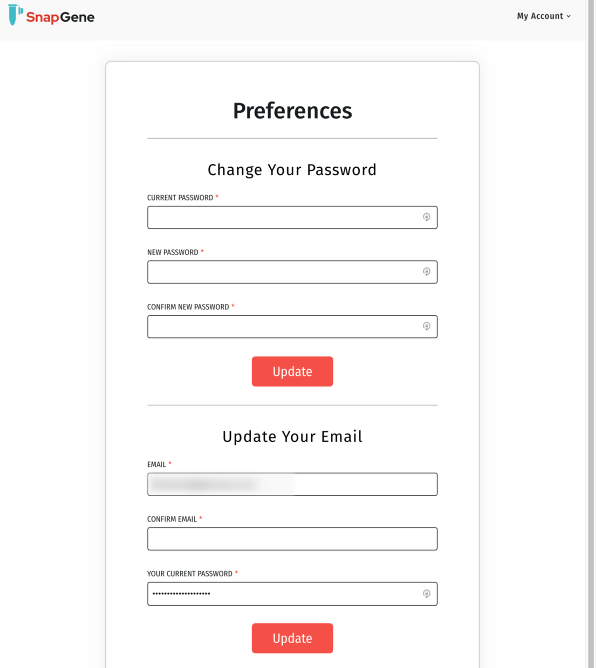
使用偏好设置页面更改您的账户密码,或更改与账户关联的电子邮件地址。
从您的账户中注销
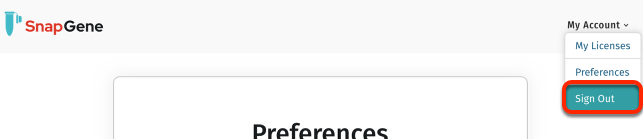
完成操作后,点击右上角的“我的账户”,然后选择“注销”。